Related Posts Plugin for WordPress, Blogger...
Tampilkan postingan dengan label TUTORIAL. Tampilkan semua postingan

CARA MENGATASI BROWSER TIDAK BISA BUKA FB

CARA MENGATASI BROWSER TIDAK BISA BUKA FB


Kalo browser anda tidak bisa uka facebook tapi kalo buka situs lainnya bisa, coba tips di bawah ini:

1. Klik Start > Run.
2. C:\WINDOWS\system32\drivers\etc
3. Buka file hosts dengan notepad.
4. Hapus semua text yang tertulis disana kemudian Save.

Sekarang coba Anda login, jika berhasil berarti sebelumnya ada sejenis firewall yang masuk ke komputer Anda. Selamat mencoba dan semoga berhasil. Wallahua'lam...

Thanks for reading: CARA MENGATASI BROWSER TIDAK BISA BUKA FB

Cara agar komuter tidak bisa buka Facebook

Apabila ada yang ingin agar komputer di kantor ga bisa buka Facebook, Friendster dan Youtube, berikut

salah satu caranya:

1. Silahkan anda membuka notepad

START > All Programs > Accesories > Notepad

2. Setelah notepad terbuka, silahkan klik:

File > Open

3. Pada tampilan open, ubah

Files of type: All Files

4. Lalu kita klik My Computer

5. Lalu kita klik:

C:\Windows\Sytem32\Drivers\Etc\hosts

6. Maka akan tampil pada notepad anda seperti ini:

# Copyright (c) 1993-1999 Microsoft Corp.
#
# This is a sample HOSTS file used by Microsoft TCP/IP for Windows.
#
# This file contains the mappings of IP addresses to host names. Each
# entry should be kept on an individual line. The IP address should
# be placed in the first column followed by the corresponding host name.
# The IP address and the host name should be separated by at least one
# space.
#
# Additionally, comments (such as these) may be inserted on individual
# lines or following the machine name denoted by a ‘#’ symbol.
#
# For example:
#
# 102.54.94.97 rhino.acme.com # source server
# 38.25.63.10 x.acme.com # x client host

127.0.0.1 localhost

7. Sekarang mari kita menambahkan situs-situs yang anda ingin blokir

# Copyright (c) 1993-1999 Microsoft Corp.
#
# This is a sample HOSTS file used by Microsoft TCP/IP for Windows.
#
# This file contains the mappings of IP addresses to host names. Each
# entry should be kept on an individual line. The IP address should
# be placed in the first column followed by the corresponding host name.
# The IP address and the host name should be separated by at least one
# space.
#
# Additionally, comments (such as these) may be inserted on individual
# lines or following the machine name denoted by a ‘#’ symbol.
#
# For example:
#
# 102.54.94.97 rhino.acme.com # source server
# 38.25.63.10 x.acme.com # x client host

127.0.0.1 localhost
127.0.0.1 youtube.com
127.0.0.1 www.youtube.com
127.0.0.1 friendster.com
127.0.0.1 www.friendster.com
127.0.0.1 facebook.com
127.0.0.1 www.facebook.com

Kalau sudah beres tinggal klik save.

cARA Mempercepat Kinerja Windows 8

Tips Mempercepat Kinerja Windows 8


Sobat antero, jika sobat rasa komputer saobat yang telah terinstal Windows 8 sudah terasa melambat. Mnugkin sobat memerlukan tips untuk mempercapat kinerja dari Windows 8.


Tips # 1 – Mengaktifkan Fast Startup

Fast Startup adalah fitur barunya Windows 8 yang membantu booting komputer menjadi lebih cepat daripada shutdown. Ada banyak aspek teknis di balik fitur ini yang tidak akan benar-benar dijelaskan secara rinci di sini, tetapi pada dasarnya Windows 8 tidak memuat semuanya dari awal saat booting sehingga membuat waktu bootingnya menjadi lebih pendek.

Jika Anda belum mengaktifkan Fast Startup, disarankan diaktifkan dan rasakan bedanya.
Mausuk Poer Option > pilih Choose what the power buttons do > Klik pada Change setting that are currently unavailable.


Tip # 2 – Mengoptimalkan Harddisk

Tetap optimalkan harddisk Anda menggunakan fitur Optimize Drives di Windows 8. Fitur ini pada dasarnya sebagai pengganti dari Disk Defragmenter. Pastikan optimasi tiap minggunya diaktifkan untuk semua harddisk Anda.


Tip # 3 – Adjust for Best Performance

Kami selalu menemukan animasi, bayangan dan efek visual kecil lainnya yang kurang berguna di Windows 8. Seperti pada versi Windows sebelumnya, Anda dapat menonaktifkannya dengan klik kanan pada Computer, pilih Properties dan klik pada Advanced System Settings.
.
Adjust for Best Performance windows 8 step 1

Pada dialog System Properties, klik pada tab Advanced dan klik pada Settings di bawah Performance.


 Adjust for Best Performance windows 8 step 2

Terakhir, klik pada Adjust for best performance, yang akan menonaktifkan semua animasi dan efek.


Adjust for Best Performance windows 8 step 3

Tips # 4 – Startup Item

Seperti pada semua versi Windows, Anda perlu menonaktifkan semua item startup yang kurang berguna dan hal ini bisa juga dilakukan di Windows 8. Jika pada versi Windows sebelumnya Anda perlu membuka item startup dengan MSCONFIG tapi pada Windwos 8 ini Anda bisa menemukannya di Task Manager. Buka Task Manager dan nonaktifkan apapun yang tidak ingin dimuat pada saat masuk ke Windows 8.


Startup Item windows 8

Kerennya di Windows 8 adalah Windows 8 juga memberikan Anda Startup impact score sehingga Anda dapat dengan cepat melihat item startup mana yang memperlambat sistem. Jika Anda dapat menonaktifkannya, lakukanlah.

Tip # 5 – Menutup Aplikasi yang Terbuka

Terakhir dan yang paling penting adalah Anda perlu mengawasi jumlah aplikasi Metro yang sedang berjalan. Tidak seperti aplikasi desktop, tidak ada cara cepat untuk melihat berapa banyak aplikasi yang Anda buka. Anda harus memindahkan mouse ke sisi kiri layar untuk melihat aplikasi Metro yang berjalan dan secara manual klik kanan pada masing-masing aplikasi Metro tersebut lalu pilih Close.


Menutup Aplikasi yang Terbuka pada windows 8

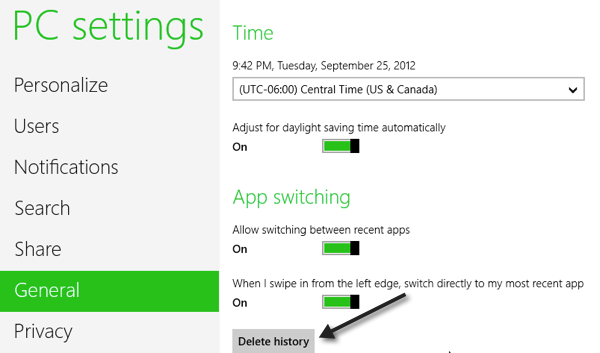
Namun, ada cara yang lebih mudah untuk melakukan hal itu.  Jika Anda pergi ke PC Settings (buka bar Charms, klik Settings dan klik pada Change PC Settings) dan klik General, Anda akan melihat pilihan di bawah App Switching, yaitu Delete History.


Delete History windows 8


Delete History ini pada dasarnya akan menghapus daftar item di sidebar dan akan menutup semua aplikasi yang sedang dibuka. Delete History ini berguna karena kami kadang-kadang punya 10 sampai 15 aplikasi Metro yang berjalan dan bahkan tidak tahu kalau aplikasi Metro itu sedang berjalan

Cara Membobol Password Windows 8

Cara Membobol Password Windows 8

Soabt antero, setelah sebelumnya saya telah memberikan cara untuk membuka password Windows(7), kali ini saya akan memberikan cara untuk membuaka password pada Windows 8. Cara yang digunakan cukup mudah hanya membutuhkan sebuah CD Installation Windows 8, atau bisa mengguanakan USB jika komputer anda tidak tersedia DVDRom.

Untuk cara membuka/membobol password Windows 8 lihat caranya di bawah:
  1. Masukan Windows 8 Installation DVD ke dalam DVDRoom lalu Booting
  2. Klik Repair.
    3. Pada Menu Choose an Option Klik TroubleShoot
    4. Klik Advanced Options
    5. Pilih Command Prompt

    6. Ketahui terlebih dahulu drive yang digunakan windows, secara default dia akan menggunakan drive c:\           namun disini saya contohkan saat windows terinstall di drive d:\
    7. Ketikan Perintah dibawah ini
copy d:\windows\system32\sethc.exe d:\
copy d:\windows\system32\cmd.exe d:\windows\system32\sethc.exe
Yes
    8. Jika selesai kita klik Restart
    9. Setelah restart maka akan muncul kembali Form Login.. Kita Tekan tombol Shift sebanyak 5 (lima) kali         di keyboard hingga muncul Command Prompt kembali.
    10. Ketikan perintah seperti ini Net User USERNAME PASSWORD (username harus sama dengan               username yang ingin kita gunakan, dan untuk password itu akan menjadi password baru username           tersebut). Untuk lebih jelas silahkan lihat gambar dibawah ini.
net user “omadi jaya” passwordbaru
     11. Restart kembali dan Silahkan masukan password yang telah kita buat tadi.

Sekarang kita dapat menggunakan Username tersebut secara legal
Trik ini juga berlaku untuk Windows 7 (lebih gampang dari yang saya berikan sebelumnya). 100% Working tested by Aim Antero.
Jika sobat ingin mengembalikan Password lamanya kita tinggal ketikan perintah seperti ini:

copy d:\sethc.exe d:\windows\system32\sethc.exe
Semoga bermanfaat jika suatu ketika sobat lupa password dan Selamat mencoba
semoga berhasil.

Cara Membobol Password Login Windows 7

Cara Membobol Password Login Windows 7

Membobol Password Login Windows 7
Halo sobat  , pada kesempatan saya kali ini saya akan memberikan sedikit tutorial hacking , yaitu membobol password login pada windows 7 , trik ini tidak membutuhkan software apapun tetapi kita harus memiliki ketelitian yang baik untuk bisa masuk ke windows 7 , ada beberapa cara untuk membobol / memaksa sistem untuk masuk kedalam windows 7 salah satunya kita harus menjadi Administrator tetapi untuk menjadi Admin kita perlu beberapa cara , Ikuti langkah dibawah ini .

Untuk masuk windows 7 menggunakan Admin berikut tutorialnya :

1.Restrat PC / Laptop kemudian masuk ke Safe Mode ( Tekan F8 saat windows Ter-boot )
2.Kemudian Pilih " Repair Your Computer "
3.Saat tampilan interface dari " repair your computer " terbuka klik Open Command Prompt
4.Kemudian ketikkan " net user administrator /active:yes " tanpa tanda kutip
5.Kemudian akan muncul pesan berisikan " the command active successfully "
6.Kemudian ketikkan lagi pada jendela Command Prompt " net user administratorpassword " tanpa tanda kutip

Note: Ganti kata password sesuka kalian

7.Setelah itu tutup Command Prompt
8.Setelah anda melakukan langkah 1 - 7 kemudian Restart PC / Laptop kalian

Berikut Perintah Yang Digunakan
  • net user administrator /active:yes
  • net user administrator password

Semoga artikel tentang Membobol Password Login Windows 7 ini membantu .

Terima Kasih

Belajar membuat website PHP dengan mudah


PHP


Selamat datang di codingku PHP tutorial disini anda akan belajar bahasa pemrograman server PHP dari dasar hingga mahir.


PHP

PHP adalah sebuah bahasa pemrograman yang berjalan di server.
PHP adalah singkatan dari PHP Hypertext Processor.
PHP digunakan untuk membuat website yang dinamis dan berinteraksi dengan database.
Sebelum anda memasuki dunia PHP kami wajibkan anda untuk menguasai dasar-dasar HTML terlebih dahulu.

Mulai belajar PHP sekarang!

silahkan
download di sini buat untuk mempelajari HTML lebih lengkap

belajar membuat website CSS dengan mudah


CSS


Selamat datang di codingku CSS tutorial disini anda akan belajar Cascading Style Sheets / CSS dari dasar hingga mahir.


Sebelum anda memasuki dunia CSS kami sarankan anda mengetahui dasar-dasar HTML

CSS


Anda bisa menghemat pekerjaan anda dengan CSS.

CSS adalah singkatan dari Cascading Style Sheets.

Disini anda akan belajar bagaimana mengatur gaya/style dari elemen-elemen HTML.

Keuntungan dengan CSS


Menghemat waktu : Anda bisa membuat CSS kemudian anda bisa menggunakannya lagi untuk halaman-halaman web yang lain.
Halaman di akses lebih cepat : Ketika anda membuat CSS artinya anda bisa membuatnya untuk mengatur style/gaya tag-tag di dalam dokumen seluruhnya, hal ini berarti hanya sedikit kode yang dibutuhkan. Sedikit kode = lebih cepat aksesnya.
Mudah dimodifikasi : Untuk membuat perubahan global anda cukup mengganti di satu tempat maka akan mempengaruhi semua dokumen HTML.
Superior di banding HTML : CSS memiliki pilihan yang lebih luas dibandingkan dengan atribut HTML.
Standard Global : Saat ini atribut-atribut dalam HTML telah diperkecil fungsinya dan penggunaan CSS sangat di anjurkan.
silahkan
download di sini buat untuk mempelajari CSS lebih lengkap

belajar membuat webite HTML dengan mudah


Selamat datang di codingku HTML tutorial, disini anda akan belajar HTML dimulai dari dasar hingga tingkatan mahir sehingga nantinya anda bisa membuat website sendiri, mungkin membuat website seperti codingku ini misalnya :) .


HTML bisa dikatakan merupakan inti dari halaman web, sebelum anda beranjak ke tutorial-tutorial yang lain sebaiknya anda kuasai dulu dasar-dasar dari HTML.

Pengertian HTML :
  • HTML merupakan singkatan dari HyperText Markup Language.
  • HTML bukanlah sebuah bahasa pemrograman.
  • HTML digunakan untuk menyebarkan informasi secara global.


HTML sangat sulit mudah untuk dipelajari, anda akanmembencinya menyukainya :) .
silahkan
download di sini buat untuk mempelajari HTML lebih lengkap

Cara Membuat Web Design dengan Menggunakan Macromedia Dreamweaver


Cara Membuat Web Design dengan Menggunakan Macromedia Dreamweaver  


Kini saatnya kita melanjutkan tutorial web kita yang membahas cara membuat web dengan menggunakan Macromedia Dreamweaver.
Dibagian pertama tutorial berkelanjutan ini kita telah mengenal sekilas mengenai profil Dreamweaver sebagai salah satu software web design.

Oke deh, saya sarankan pembaca sudah mendownload dan sudah menginstal dreamweaver baik itu yang asli dan sudah di-purchase, trial, maupun yang versi tak asli yang serial number-nya didapat dari crack-crack-an, kayak saya ini :D. Atau kalau belum menginstal juga tidak masalah kok. Dreamweaver tidak membuat kita pintar, tapi kita yang membuat dreamweaver menjadi pintar. Gimana caranya? Dibagian ini kita akan mempelajari dasar-dasar dreamweaver untuk membuat website.


1. Silahkan jalankan program Dreamweaver jika pembaca telah menginstalnya.

2. Pada menu utama, pilih File --> New, maka akan muncul tampilan pilihan jenis dokumen baru yang ingin kita buat. Maksudnya adalah kita memilih apakah ingin membuat halaman web basic (statis), web dinamis (biasanya untuk web berbasis database), halaman template, dan lain-lain. Setiap kategori terdiri dari beberapa jenis dokumen. Menurut saya jenis ini dibedakan berdasarkan bahasa dan fungsi yang akan digunakan untuk halaman website yang akan kita buat. Karena saat ini kita mencoba belajar yang dasar terlebih dahulu, maka silahkan pilih kategori Basic Page dan jenisnya HTML.


3. Tampilan layar desain Dreamweaver terdiri dari 3 jenis, yaitu code, split, dan design. 


Layar Code berfungsi sebagai tempat kita membuat halaman web dengan mengetikbahasa pemograman secara langsung. Artinya, layar inilah yang menampilkan struktur bahasa pemograman web yang dipakai pada halaman web yang sedang kita buat. Pada bagian design, kita membuat website dengan menggunakan menu-menu yang tersedia, misalnya menu menambahkan gambar, membuat tabel, mengatur tampilan tulisan, dan lain-lain. Kita tidak perlu mengetik bahasa pemograman halaman web yang kita buat karena secara otomatis, setiap kita menambahkan sebuah elemen, maka dreamweaver akan menerjemaahkannya kedalam kalimat-kalimat bahasa pemograman yang kita gunakan. Inilah keunggulan dreamweaver dibanding notepad, frontpage, dan mungkin yang lainnya. Karena pada dreamweaver sudah tersedia menu-menu yang siap pakai untuk mendesain halaman web. Selain itu, interface-nya juga sangat bagus dan mudah digunakan. Bagian splitberguna untuk membagi halaman kerja dreamweaver menjadi 2, separuh untuk menampilkan layar code, dan separuh lagi menampilkan layar design. Hal ini berguna jika kita ingin mendesain halaman melalui layar design namun ingin melihat perubahan kode bahasa webnya, dan juga sebaliknya. Jika pembaca masuk ke layar Code, Anda akan melihatstruktur HTML sebagai contoh struktur:

<title>Untitled Document</title>
dimana struktur tersebut berfungsi untuk mendefenisikan judul halaman web kita yang akan muncul di title bar browser.

4. Dibagian kiri atas dibawah menu File, terdapat menu dropdown yang terdiri dari beberapa pilihan. Pilihan ini berguna untuk memilih menu-menu desain yang akan kita gunakan. Misalnya kita ingin menambah gambar, maka pilih Common, maka disebelah kanannya akan muncul menu-menu bergambar yang bisa kita gunakan, salah satunya untuk memasukkan gambar ke halaman website.

5. Coba pembaca masuk ke layar Design seperti yang saya jelaskan pada poin 3. Setelah memilih bagian tersebut, dibagian bawah pembaca akan melihat bagian Properties. Bagian ini berfungsi untuk mengatur tampilan dari elemen-elemen yang kita tambahkan kedalam halaman web yang kita buat. Menu-menu Properties ini hanya terlihat jika kita bekerja pada layar Design.

6. Dibagian samping, terdapat pula bagian yang bernama Panel. Salah satu fungsi panel ini adalah untuk mengatur file-file web yang telah kita buat.

7. Dibagian atas tepatnya disamping menu pilihan layar, ada kotak isian bernama Title. Bagian berfungsi untuk memberikan judul halaman web yang sedang kita buat yang akan muncul pada title bar browser. 

Fungsi ini sama seperti yang dijelaskan pada poin 3 diatas mengenai tag title. Coba pembaca ganti tulisan yang ada di kotak tersebut menjadi misalnya "Tutorial Website Dengan Dreamweaver". Setelah itu, kembali ke layar code dan lihat perubahan yang terjadi pada bagian tag <title>.
Membuat website statis dengan menggunakan Dreamweaver tools sebagai editor dengan membuatdokumen XHTML dan CSS sebagai style library external. Rencana yang akan dipersiapkan terlebih
dahulu adalah sebagai berikut :
1. Desain Website
2. Membuat Website Dengan Dreamweaver

* * *

Desain website

Untuk memulai membuat sebuah website, terlebih dahulu kita menggambarkan desain yang akan 
kita buat. Untuk kesempatan ini, kita akan membuat desain website statis dengan format xhtml
yang akan dilanjutkan dengan membuat web menggunakan dreamweaver tools.

1.1 Tampilan website
Tampilan halaman website / webpage pada kesempatan ini adalah membuat halaman web
sederhana dengan 4 bagian / block seperti gambar dibawah ini dengan deskripsi sebagai berikut :


Header
Adalah tempat Judul website yang biasanya berada diposisi teratas dari webpage 

Menu
Adalah Navigator dari Content layout, berisikan link informasi sebuah 
website. Pada kesempatan ini, layout menu dapat ditambahkan sesuai dengan
kebutuhan pemilik seperti : home, article, about me, contact dsb

Content 
Adalah tempat utama dari sebuah webpage, berisikan content dari informasi utama 
yang dapat dinavigasi melalui menu (hyperlink) pada bagian menu

dan Footer
hampir sama dengan header, namun yang membedakan adalah, posisi 
footer berada di bawah dari webpage. Dimana pada tutorial ini berisikan copyright 
pembuat / pemiliknya


1.2 Webpage Content

Untuk tahap awal membuat website ini, kita akan membuat 4 halaman / webpage yang akan 
dinavigasi dari menu, dengan informasi sebagai berikut :

1. Home (Index.html)
Menampilkan informasi Awal dari Website, halaman ini menjadi halaman 
homepage. dengan inisial Home pada menu navigasi
2. Article (Article.html)
Menampilkan informasi tentang article. dengan inisial Article pada menu navigasi
3. About Me (About.html)
Menampilkan informasi pemilik Website, halaman ini menjadi halaman homepage,
pada kesempatan ini halaman ini dijadikan kumpulan informasi article pemilik
4. Contact (Contact.html)
Menampilkan informasi Awal dari Website, halaman ini menjadi halaman 
homepage, pada kesempatan ini halaman ini dijadikan kumpulan informasi article
pemilik


1.3 Menyiapkan Graphic / Gambar pendukung webpage

Pada kesempatan ini, Graphic sudah terlebih dahulu dibuat mengunakan Adobe Photoshop. Yang 
ditempung pada file images sebagai berikut :


Folder/ directory gambar

background-header.png --> File gambar background header block
background-footer.png --> File gambar background footer block
background-content.png --> File gambar background content block
background-menu.png --> File gambar background menu navigasi block

pastikan file tersebut sudah anda simpan dalam PC anda pada folder images pada susunan file
website anda.

1.4 File Management Website

Sesuai dengan desain yang telah kita bahas, maka management file dari website yang akan kita
buat adalah sebagai berikut :

index.html --> html file, halaman utama / homepage
article.html --> html file, halaman article
about_me.html --> html file, halaman tentang pemilik
contact.html --> html file, halaman contact pemilik
template.css --> css file, Style Library halaman website

Folder / directory gambar 
Buat 1 buah Folder / directory dengan nama “workshop” pada PC anda yang teletak pada “C:\”
File management diatas akan berada pada folder yang anda buat. “C:\workshop\”
Untuk awal tentunya anda belum mempunyai file index.html, about_me.html & template.css. file
graphic pendukung dapat dicopy dari tempat yang telah disediakan.


Membuat Website dengan Dreamweaver

Untuk Memulai membuat website dengan dreamweaver, anda dapat langsung
membukanya pada desktop shortcut atau melalui menu : 
start --> All Program --> Macromedia --> Macromedia Dreamweaver MX 2004
Pastikan Applikasi ini sudah terinstall terlebih dahulu pada PC yang akan anda gunakan. 

2.1 Membuat Halaman Index.html

Pada Dashboard Dreamweaver menu pilih “HTML” pada sub “Create New” Shortcut.
Anda akan memasuki workspace Dreamweaver.

Gambar 2.1.1 Title webpage 


Masukan Judul “Home” pada textbox title


Gambar 2.1.2 Saving Index.html


Save halaman Pertama anda dengan
nama index.html pada folder
“C:/apache2triad/htdocs/workshop/”

Gambar 2.1.3 Setting Block Div


masukan div tag pada halaman layout dengan class sesuai dengan design yg akan dibuat container, footer, content, menu, header
seperti digambar sebelah ini.


Gambar 2.1.4 Homepage Content


masukan informasi sesuai dengan block yang telah dibuat (contoh seperti gambar disamping).

1.header block :
Dengan nama anda dan motto

2.menu block :
navigator halaman diikuti
dengan fungsi hyperlink
• Home
• Article
• About me
• Contact

3.content block :
informasi homepage
berisikan kata sambutan, dsb

4.footer block :
informasi pembuat


2.2 Membuat CSS dengan Dreamweaver MX

Cascading style sheet dapat digunakan melalui 3 macam / jenis sebagai berikut :
1. Inline style – ditulis langsung pada setiap tag / elemen
2. Document level style – ditulis diantara bagian head HTML pada setiap dokumen
3. External style sheet – ditulis difile .css sebagai file external yang dapat dipanggil /
digunakan lebih dari 1 halaman / webpage.
Kita akan membuat dengan cara yang ke 3 dengan membuat sebuah file template.css melalui
menu File --> new --> CSS pada kategori basic page. Selanjutnya gunakan template.css sebagai link
stylesheet pada index.html dengan Attach style sheet pada panel CSS.

Gambar 2.2.1 Attach External Css


Halaman index.html akan menampung script
sebagai berikut sebagai link CSS external

<link href="template.css" rel="stylesheet" type="text/css" />


• setting semua style tag webpage dengan warna abu2 dengan margin dan padding 0.
dengan menggunakan wizard dari dreamweaver atau menulis sctipt css sebagai berikut :
* {
color: #333333;
margin: 0px;
padding: 0px;
}

• selanjutnya setting style body, format text H1 dan H2 seperti script dibawah ini :
body {
font-family: Verdana, Arial, Helvetica, sans-serif;
font-size: 12px;
background-color: #313131;
}
h1 {
text-transform: lowercase;
color: #3399FF;
font-size: 25px;
}
h2 {
color:#3399FF;
font-size: 14px;
text-transform: uppercase;
}

• buat style tag div
div {
padding: 5px;
border: 1px solid #FFFFFF; 
}

• style class container
.container {
width: 600px;
margin-top: 20px;
margin-right: auto;
margin-left: auto;
padding: 0px;
border: 3px ridge #FFFFFF;
}

• Style class header
.header {
background: #FFFFFF url(images/background-header.png);
text-align: center;
}

• Style class content
.content {
font-size: 12px;
background: #FFFFFF url(images/background-content.png) repeat-x;
text-align: justify;
}

• Style class menu
.footer {
font-size: 11px;
color: #FFFFFF;
background: #FFFFFF url(images/background-footer.png);
text-align: center;

• Style class menu
.menu {
height:25px;
padding:0px;
border:0px;
}

• Advance class menu pada tag li, a dan a:hover
.menu li {
list-style:none;
text-align: center;
float: left;
height: auto;
width: 150px;
font: 12px/25px Verdana, Arial, Helvetica, sans-serif; 
}
.menu li a {
font-weight: bold;
text-transform: uppercase;
color: #FFFFFF;
text-decoration: none;
background: url(images/background-menu.png);
display: block;
}
.menu li a:hover {
background: url(images/background-menu.png) 0 -25px;
color:#000000;
}

Maka tampilan home page anda akan akan seperti sebagai berikut :

Gambar 2.2.2 index.html


Gambar 2.2.3 article.html


* * *

Nahhh... gimana sobat ??
Cukup Mudah Kan Tutorialnya dalam membuat website sederhana ?? :)
Semoga Bermanfaat sobat
 
Support : Creating Website | Johny Template | Mas Template
Copyright © 2011. YEHEZGUNA - All Rights Reserved
Template Modify by Creating Website
Proudly powered by Blogger